
ChatGPT課金しているなら使い倒すべきCodexアプリがすごい
ChatGPTアプリだけしか使っていない人はもったいない...!


どうも、Fujinです。
ChatGPT使っているそこのあなた、こういった感じになってませんか?
ChatGPTのPlusプランは入っているけど、結局Webかデスクトップアプリしか使っていない
AIエージェントに興味はあるけど、Claude CodeとかOpenClawはちょっとハードル高そう
GPT-5.5が出てきたのは知ってるけど、何がどう変わったのか体感できてない
今日は、このあたりに刺さる話をします。テーマはCodexアプリです。
GPT-5.5とGPT Image 2の進化で、Codexアプリがガチに化けました。ChatGPT課金者がいま一番触っておくべきアプリだと、僕は本気で思っています。
まず大前提、CodexアプリはChatGPTアプリと別物です
ここを誤解している人がめちゃくちゃ多いので、最初にハッキリさせます。
Codexアプリは、ChatGPTのデスクトップアプリとは全く別のアプリです。
「いやそれ知ってるよ」って人もいると思いますが、ChatGPT課金者の中で、Codexアプリの存在自体を知らない人がまだ普通にいるんですよ。X周りで聞いていても、Plusプランに入っているのに「Codexアプリって何ですか?」という反応がある。
なのでもう一度言います。
ChatGPTのアプリと、Codexのアプリは全く別のアプリケーションです。同じOpenAIが出していて、ChatGPTのサブスクで使えるんですが、ポジションがそもそも違います。
Codexアプリのポジション、Claude Coworkに近いです

僕の中では、こういう整理になっています。
ChatGPTデスクトップアプリ → Claudeのデスクトップアプリ相当
Codexアプリ → Claude Cowork相当
つまりCodexアプリは、開発者寄り・自動化寄りの「ガチで動かすほうのアプリ」というポジションなんですよ。
僕も以前は、Codex単体については「まあそんなにいらないかな」とあまり触ってませんでした。基本はOpus 4.7とかClaude Code側で回していたんです。
ただ、GPT-5.5が出てきてから完全に評価が変わりました。
Codexアプリで何ができるのか、ザッと並べると怖い
Codexアプリの中に最初から入っている機能をリストにしてみます。
ブラウザユース(バックグラウンドのブラウジング)
コンピューターユース(PC操作の自動化)
GitHub連携
Slack連携
Google Drive連携
オートメーション
MCPサーバー対応
Agent Skills(Skills項目から追加可能)
メモリ機能
これだけのプラグイン的な仕組みが、ChatGPTのサブスクの延長線上で全部使えます。
しかも今回、その上にGPT-5.5が乗ったので、できることが一段階上にいきました。
「サブスクとっているChatGPTのアカウントから、ここまで全部できるの?」というレベルです。正直、知らずに使っていない人は損しています。
Agent Skillsもちゃんと使える
少し前まで、僕はCodexアプリについて「いいんだけどAgent Skillsが入れられないんだよなー」と思っていました。
ただ、これ僕の認識ミスでした。
メニューをよく見たらSkillsという項目があって、ここからAgent Skillsを追加できるんです。これに気づいてから、Codexアプリの位置付けが一段階上がりました。
たとえば、Obsidianのフォルダ構造をGoogle Drive経由で参照させて、その上で回答してもらうみたいなことも普通にできます。
これ、シンプルにAIエージェントですよね。MCPもAgent Skillsも使えて、外部サービスとも連携できる。Claude Codeでやっていることが、Codexアプリ側でも近いラインに到達してきています。
バックグラウンドで動くから、画面が支配されない
Codexアプリのいいところとして、もうひとつ大きいのがバックグラウンドで動くところです。
ブラウザユース・コンピューターユースを実行している間、自分のメインの作業はそのまま続けられます。画面が乗っ取られないんですよ。
これ地味に体験が違います。
普通のコンピューターユース系って、AIに作業させているあいだ、こっち側がPCを触れなくなることが多いんですよ。Codexアプリはここがちゃんと分離されている。
僕みたいに「AIに調べさせている裏で別の記事を書きたい」みたいな使い方をしている人にとっては、めちゃくちゃ重要なポイントです。
GPT Image 2 が乗ってから画像生成が化けた
CodexアプリでぶっちぎりにアツいのがGPT Image 2との組み合わせです。
僕が一番感動したのは、複数枚の画像を一発で出してくれるところ。
これ、ChatGPTアプリ側で同じプロンプトをやっても、なぜかうまくいかないんですよ。「ブログ記事から図解を4枚生成して」と言うと、1枚の中に4分割で詰め込まれて出てきたりする。「いや、そうじゃない」っていう。
ところがCodexアプリで全く同じプロンプトを投げると、しっかり4枚別々に生成されます。昨日試したときは11枚まで出してもらえました。
しかも、レイヤー分けがやばい。
背景画像
人物画像
文字画像
これらを別々のレイヤーとして生成してくれて、最終的にはPSDファイル(Photoshopファイル)として書き出すこともできちゃうんです。
ここまでくると、ちょっとデザインの作り方そのものが変わってきます。
LP制作とか、PDFとか、PPTXまで普通に作れる
前回の配信でCodexアプリ × GPT-5.5 × GPT Image 2でLPが一発生成できる話をしました。あれもCodexアプリだからこそできる技です。
それだけじゃなくて、ここに来てから僕が試して感動しているのが、
画像を生成したあとにPDF化
PPTX(PowerPointファイル)への書き出し
LP用HTML/CSSの一発出力
このあたりも全部、Codexアプリの中で完結します。
「画像生成して、それをスライドにして、最終的にプレゼン資料にする」みたいな流れが、ひとつのアプリの中で全部つながっていく。これがChatGPTのサブスクで使えるって、正直冷静に考えるとすごい話なんですよ。
メモリ機能もアップデートされた
さらに最近、CodexアプリにはChatGPT本体と同じくメモリ機能が追加されてきています。
これ、Claude CodeでいうところのMEMORY.mdに近いポジションだと僕は理解しています。
つまり、
自分の発信スタイル
自分が触っているプロジェクト
普段やっているワークフロー
このあたりをアプリ側に覚えさせて、毎回ゼロから説明しなくてもよくなります。
OpenClaw周りからこういった機能が出てきていて、Codexアプリも明らかにその文脈に乗ってきています。
OpenClawとの組み合わせもアリ
「いやOpenClaw使ってるんだけど」という人もいると思います。
僕も普段、コンテンツ制作はOpenClawをメインにしています。ナレッジ参照と一気通貫で動くからです。
ただ、CodexアプリとOpenClawは両立可能です。
文章の生成・推敲・自動化系 → OpenClaw
画像生成・LP生成 → Codexアプリ
簡単な検証や調査 → Codexアプリで爆速で回す
こんな感じで、用途で分けるとかなり強い体制になります。
正直、ここまでくるとガチのエージェント環境を3つ持っているみたいな状態になります。
Plusプラン3,000円だと、毎日使うのは厳しい
ここから現実的な話をします。
Codexアプリのモデルは、僕はGPT-5.5の一番上のシンキングモデルで固定して使っています。
ただし、これがけっこう使用量を食うんですよ。
GPT-5.5が出てから、ChatGPTサブスクの使用制限がかなり厳しくなりました。月3,000円のPlusプランで毎日ガッツリ動かしていると、どこかのタイミングで必ず制限にぶつかります。
僕の体感だと、
週1日以下の利用 → Plusでも余裕
週2〜3日 → ちょっと際どい
毎日バンバン回す → Proプランへの切り替え推奨
くらいの肌感です。実際、僕は今ProプランなんですがCodexアプリ使い始めて1週間経たずに、週次の使用枠が50%以下まで落ちています。
なので「ちょっと触ってみたい」程度ならPlusでもいけますが、業務として組み込むならProが現実的だと思います。
API利用は今のところ高い
「じゃあAPI叩けばいいじゃん」と思う人もいると思います。
ただ今のGPT-5.5、APIで叩くと料金がOpus 4.7とほぼ変わらないレベルまで来ています。
つまり、
API → 高い、ただし制限はない
Proプラン → 月額固定、量を回したい人向け
正直、自社で大量に動かすつもりがないなら、ProプランでCodexアプリをガッツリ使い倒すほうがコスパは良さそうです。
GPT-5.5 Proモデルへのアクセスもついてくるので、そこも美味しいポイントです。
Windowsはちょっと相性が悪いかもしれない
ここ、僕の環境の話なんですが、WindowsのCodexアプリ、なぜかうまく起動しないという現象が起きています。

インストールはできるんですが、開くと画面が真っ白のまま固まってしまう。アンインストールして入れ直しても直らない。
Macではちゃんと動いているので、僕は普段Mac側で使っています。
Windowsで同じ症状が出ている方や、解決方法を知っている方がいたら、ぜひXで教えてもらえると嬉しいです。今のところはMac環境推奨、というのが僕の正直なところです。
「コードの黒い画面」を見たくない人にこそおすすめ
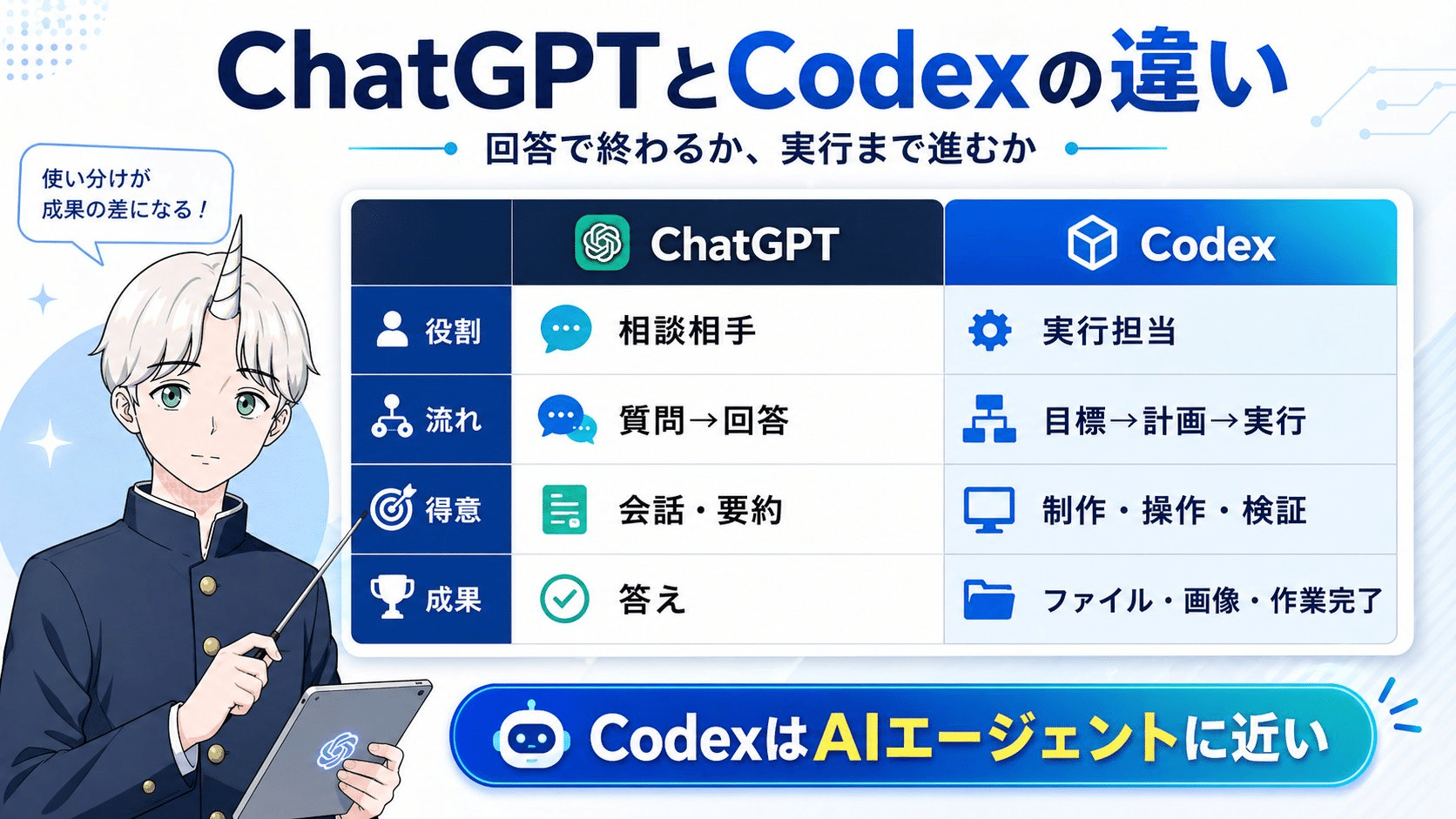
Codexアプリのいいところは、UI/UXがChatGPTにかなり近いところです。
Claude CodeとかCodex CLIみたいに、ターミナルの黒い画面を触る必要がない。
これってシンプルに見えて、けっこう大きな差です。
「APIとかコマンドラインとか難しいことよくわかりません」みたいな人が、AIエージェント的な世界観に一気に飛び込める入口として、Codexアプリは本当に優秀だと思います。
ChatGPTのデザインのまま、できることだけが10倍くらいに広がっているイメージです。
まとめ、今日からやることはこの3つ
ここまでの話をシンプルに整理します。
CodexアプリはChatGPTアプリとは別物で、ポジションはClaude Code相当
GPT-5.5×GPT Image 2でガチに化けて、画像生成・LP・PDF・PPTXまで全部できる
Plusプランだとすぐに制限がかかるので、ガチで使うならPro推奨。Mac環境のほうが安定
ChatGPT課金している方、本当に今すぐCodexアプリを開いてください。せっかく毎月払っているのに、Codexアプリを触っていないのは正直もったいないです。
ChatGPT本体しか使ってない人 → Codexアプリをまずインストールする
すでにClaude CodeやOpenClawを触っている人 → Codexアプリを画像生成・LP・自動化レイヤーとして役割分担する
ガッツリ毎日触りたい人 → Proプランへ切り替えてガチで使い倒す
このあたりが、いまのベストムーブだと思っています。Codexアプリ自体の細かい設定や、僕が検証した使い方は、Xにも記事を書きましたし、26ページ規模の完全ガイドPDFもまとめました。気になる方は下記からチェックしてみてください。

ということで、今回はこの辺で終わりにしたいと思います。
また次回の放送でお会いしましょう。じゃあね!
やばい。さっぱり言ってることがわからん。頭から煙がもくもく。沈黙🤐
できること多いですね!画像生成では使ってますが、他のユースケースも参考になります!