
ChatGPTユーザーは絶対にCodexアプリをインストールしてください
ゴールデンウィーク中にマスターすべき今注目のアプリ


どうも、Fujinです。
ゴールデンウィーク2日目、皆さんいかがお過ごしでしょうか。
僕は朝から地元・石川の九谷茶碗まつりに出かけてきまして、帰ってきて気がついたら寝落ちしてました。
完全に休みモードに入っているくせに、結局ポッドキャストを撮らないと落ち着かない体になっています。
1日ずつでも継続してきた半年で、すっかり毎日配信が当たり前になりました。
今日のテーマはひとつ。
Codexアプリの話です。
Codex完全ガイドの反応が18万インプを超えた話
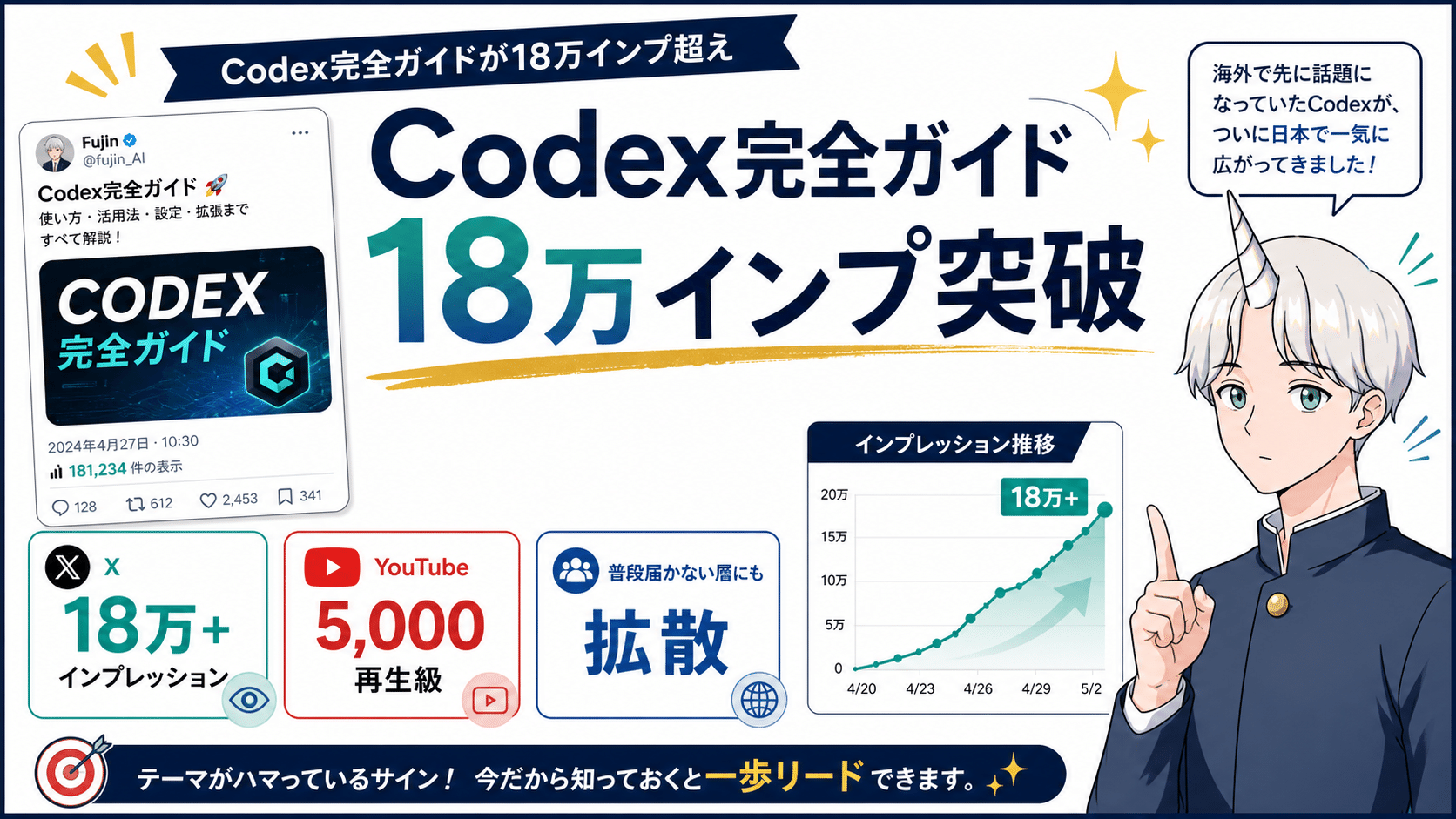
先日、僕がXで出した「Codex完全ガイド」というポストが、想像以上にバズりました。
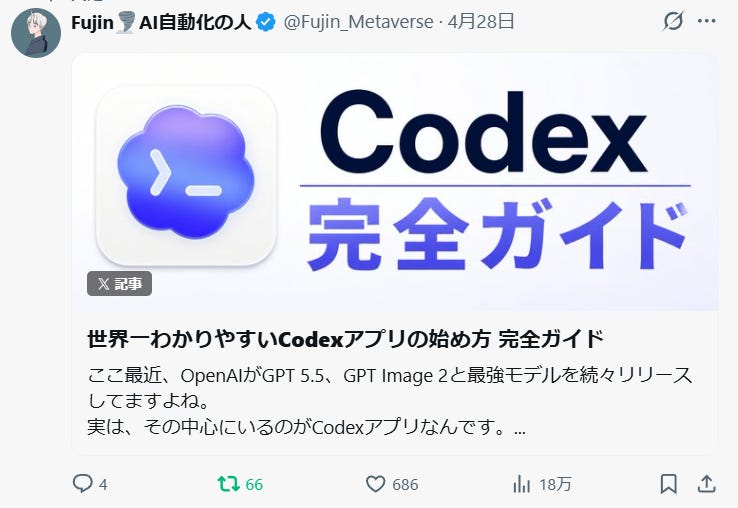
数字でいうと、
インプレッション18万超え
YouTube側でも5000再生クラスの反応
普段反応しない層からのコメントもかなり増加
このレベルで反応が来るのは、テーマがハマっているサインです。
ただ、ここで面白いのが「そもそもCodexの存在を知らない人」が想像以上に多かったこと。
海外ではかなり前から話題になっていたツールなんですが、日本だとまだ「名前だけ聞いたことがある」レベルの人が大半。
海外で先に火がついていたCodexがやっと日本に来た
僕がCodexを意識し始めたきっかけは、GPTの新モデル発表のタイミングでした。
その流れで「Codexアプリってあるんだ」と気づいて触ってみたら、めちゃくちゃ良かった。
それ以来、ライティング以外のほとんどの作業は、僕はCodex側に寄せています。
最近は、イケハヤさんのマーケティング講座を僕経由で購入してくださったかた限定コミュニティの中で、僕が動画を出しているコーナーがあるんですが、そこでもCodexアプリでスライド資料を作る解説動画を撮りました。
Codex × Claude Codeはどう使い分ける?
ここでよく聞かれるのがCodex vs Claude Code問題。
「Claude Codeの方がよくない?」という人もいるし、「いやいや、Codexの方が強いでしょ」という人もいる。
実際、ここは人によって最適解が違います。
僕の感覚はこうです。
ライティング系の仕事 → Claude Code(Opus 4.7が圧倒的)
汎用的なAIエージェント用途 → Codex(GPT-5.5の地頭が強い)
ライティングで深く考えてくれるのはやっぱりClaudeで、Opus 4.7は固定で使っています。
一方、コンテンツ制作とか、画像系も絡む汎用作業はCodexの方が機動力が高い。
ライティングはClaude、汎用エージェントはCodex
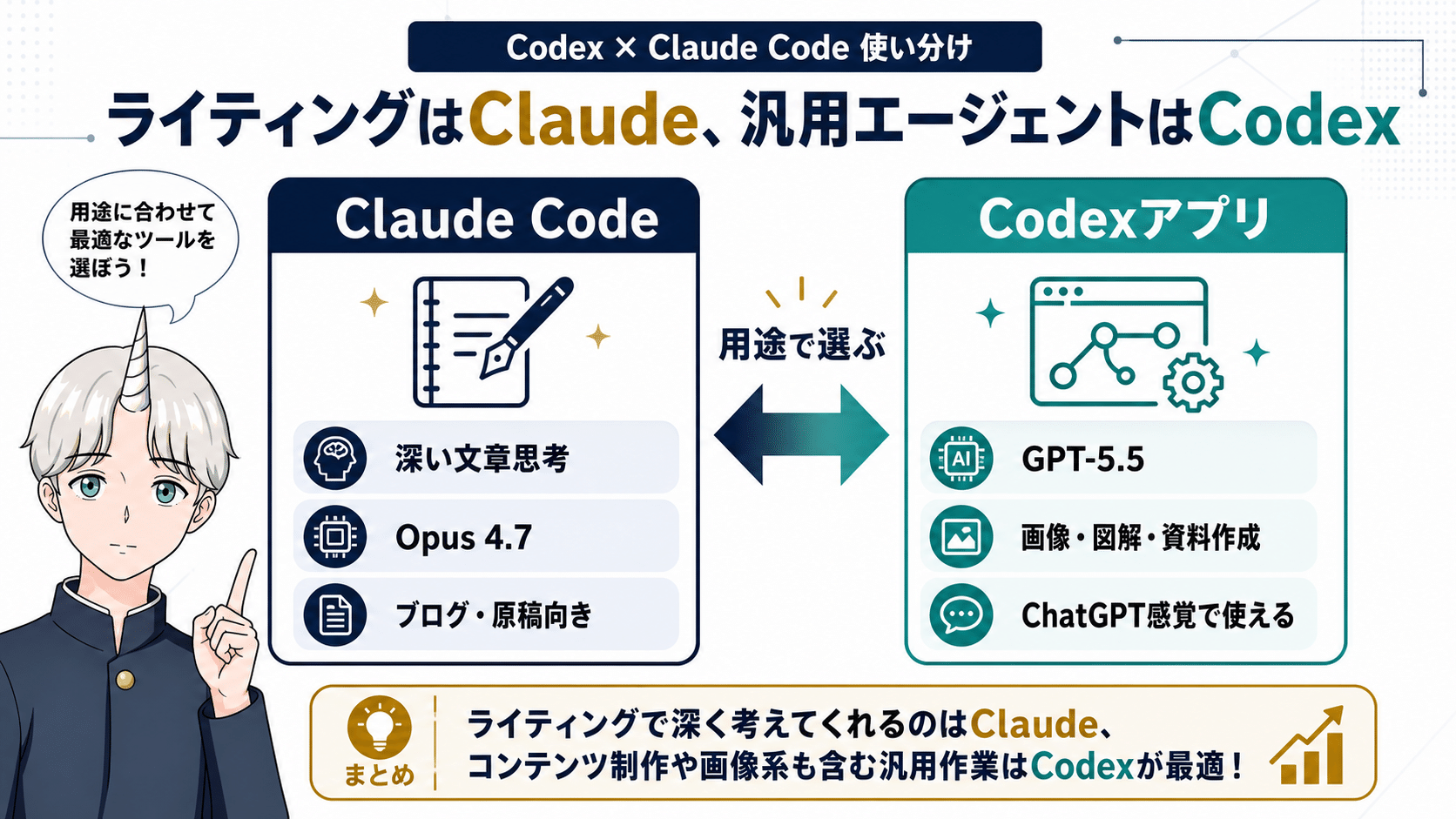
この使い分けで大事なのは、ChatGPTを使ってきた人の延長線上にCodexがあるということ。
CodexアプリはどちらかというとChatGPT寄りのインターフェースです。
Claude Code側もアプリは出ているんですが、僕はIDEの中で使うことが多いです。
ChatGPTを使い慣れている人は、Codexアプリに移ると違和感ゼロで馴染めます。
これが地味にデカい。
シェアの話で言えば、まだChatGPTのユーザーの方がClaudeより圧倒的に多いはずです。
だからこそ、「ChatGPTと同じノリで使えるAIエージェント」というポジションのCodexは、マスに刺さるポテンシャルが高い。
僕がCodexアプリを多用する理由
僕がCodexを多用している用途は、ざっくりこの3つです。
スライド資料を作ってもらう
図解(インフォグラフィック)を作ってもらう
ブログ・Substack記事に挿す画像を作ってもらう
最近は、note・Substack両方で図を挿し込む量を増やしています。
読者からの「分かりやすくなった」というコメントが明らかに増えていて、効果が出ているんですよね。
図のあるなしでコンテンツの伝わり方は本当に変わるので、ここに作業時間をかける価値は高い。
そしてその制作の大部分を、Codexアプリに丸投げしています。
スライドや図解を一気に量産できるのは、本当にめちゃくちゃ強いです。
ChatGPTの普通のアプリだと1枚ずつしか作れない場面でも、Codexは複数枚を一気に出してくれる。
プロジェクト機能でフォルダ参照ができる
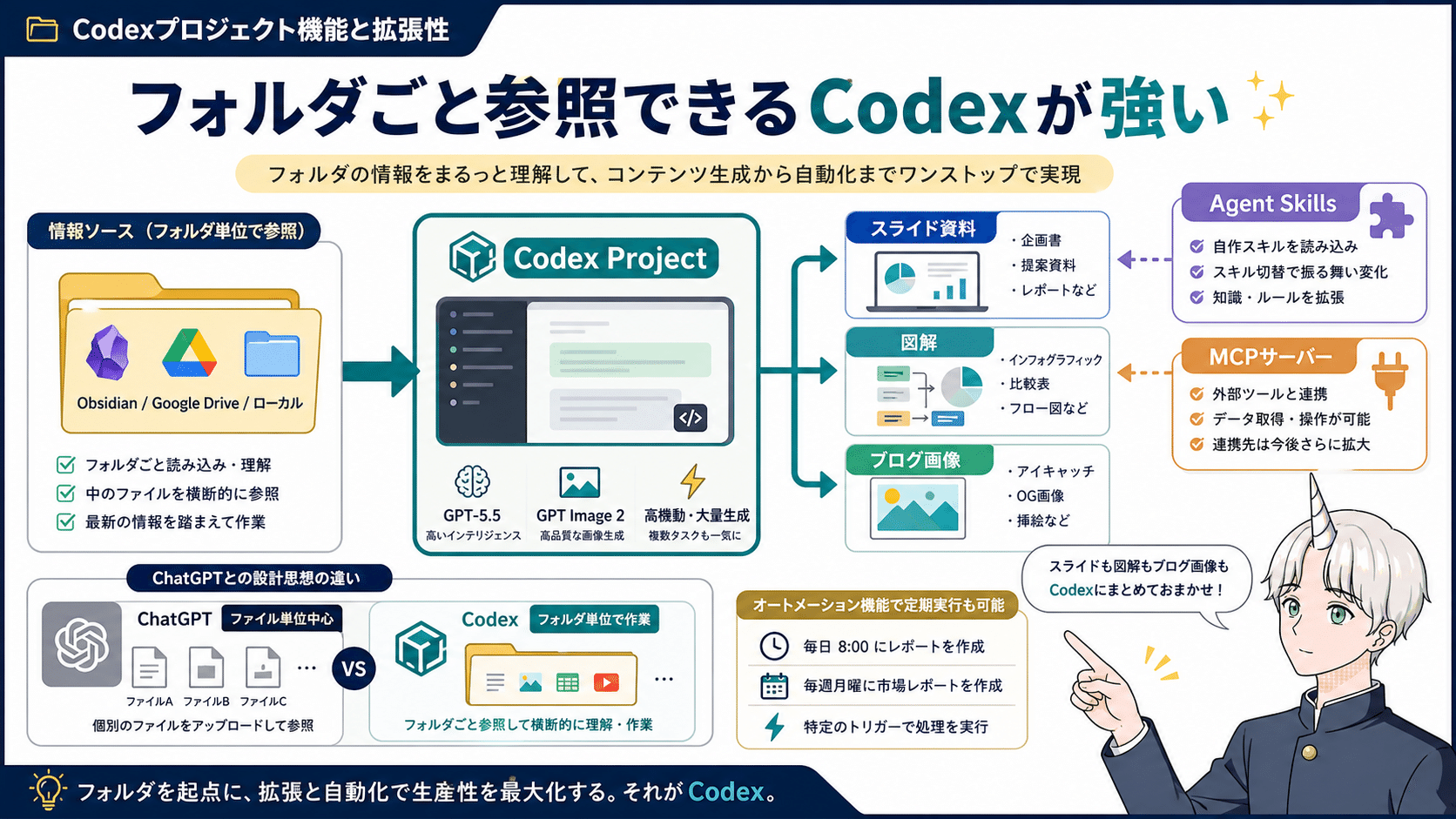
ここでぜひ知っておいてほしいのが、Codexのプロジェクト機能です。
これがマジで強い。
何ができるかというと、
Google Driveのフォルダを参照させられる
ローカルのフォルダを参照させられる
そのフォルダ内の情報を踏まえて作業してくれる
僕はObsidianのフォルダの中に、いろんな情報をどんどん蓄積しています。
そのフォルダをまるっと参照できる状態にできるのは、ChatGPT本体ではなかなかできないことなんですよね。
ChatGPTのプロジェクトファイル機能では「ファイル単位」での参照が中心なんですが、Codexはフォルダごと参照する設計になっている。
ここの設計思想の違いが効きます。
Agent SkillsとMCPサーバーで拡張無限
Codexアプリのもうひとつの強みが、Agent SkillsとMCPサーバーの読み込みです。
僕は自前でいくつかAgent Skillsを作っていて、それを丸ごとCodexアプリの中に持ち込んで使っています。
スキルを切り替えるだけで、振る舞いも知識もガラッと変わる。
MCPサーバーも追加できるので、外部ツールとの連携も柔軟です。
ちょうど最近、マイスピーのMCPサーバーがリリースされた、みたいな話もあって、こうした連携先はこれからどんどん増えていきます。
ここまで自由に拡張できるアプリは、現状そう多くありません。
オートメーション機能で「定期実行」ができる時代へ
Codexアプリには、オートメーション機能もあります。
たとえば、
毎日朝8時にこの作業をやってもらう
毎週月曜にこのレポートを作ってもらう
このトリガーが来たらこの処理を走らせる
みたいなことが、設定だけで動き出します。
これってもう、ほぼAIエージェントと同義です。
「AIエージェントってよく聞くけど、結局なに?」という方も多いと思いますが、
自分の代わりに自動でタスクをこなしてくれるアプリ、これが一番分かりやすい説明です。
Codexアプリは、その入り口として今いちばん触りやすい場所にいます。
GPT-5.5が来てCodexの完成度が一段上がった

最近のCodexがここまで強くなった理由のひとつが、GPT-5.5の存在です。
モデル選択で必ずGPT-5.5を選ぶようにしてください。
インテリジェンスのレベルは「非常に高い」または「高い」を選ぶ。
この設定を間違えると、Codexの本領が出ません。
5.4や5.4mini、5.3、5.2などの過去モデルもまだ選択肢に残っていますが、ここはGPT-5.5一択です。
加えてGPT Image 2もレベルが上がっていて、画像生成の質も大きく前進しました。
つまり、
GPT-5.5の地頭の強さ
GPT Image 2の画像生成力
この2つがCodex内で噛み合って、全体としてのアプリ体験が一気に押し上がったわけです。
どんな人がCodexを触るべきか
最後に、おすすめしたい人を整理しておきます。
AIをガンガン日常に使っている人
コンテンツ制作にAIを使い倒したい人
業務効率化にAIエージェントを取り入れたい人
ChatGPTは触ってきたが、次のステップを探している人
逆に、「これからAIを触り始めます」という入門勢にとっては、最初の一歩としてはちょっと難易度があります。
まずはChatGPTやClaudeで基本に慣れてからの方が、Codexのありがたみがちゃんと分かります。
ある程度AIを使っているなら、迷わず触っておいた方がいい。
これからプランによっては利用上限が厳しくなる可能性も十分あるので、早めに使い倒しておくのが正解です。
まとめ
今日のポイントを置いておきます。
CodexはChatGPTユーザーがそのまま乗り換えられるAIエージェントアプリ
ライティングはClaude Code、汎用エージェントはCodexの使い分けが現実解
プロジェクト機能でフォルダ単位の参照ができるのが強い
Agent SkillsとMCPサーバーで拡張は実質無限
オートメーション機能で定期実行も完結する
モデルはGPT-5.5固定、画像はGPT Image 2で完成度が一段上がった
このゴールデンウィーク、ちょっと時間あるよという方は、Codexアプリを触っておくのが一番リターンの大きい使い方だと思います。
ということで、今回はこの辺で終わりにしたいと思います。
また次回の放送でお会いしましょう。じゃあね!
ちょうどClaude CodeとCodexをいじっていたところで、参考になりました!ありがとうございます😊
ありがとうございます😊
早速Codex触ってみます!