
Codexアプリの隠された神機能「音声入力」が便利すぎる件
音声入力AIサービスはもういりません。


どうも、Fujinです。
このnoteでは、海外のAIトレンドや最新情報など、次世代のテクノロジーをテーマにお届けしています。
今日もCodexの話です。
というか、しばらくCodexの話しかしません。
それくらい今、Codex Appにハマっています。
そして検証を重ねるなかで、誰も話していないヤバい機能を見つけてしまいました。
しかもこれ、見落としやすい場所にひっそり置いてあるんですよ。
スルーされがちなんだけど、入れている人は今すぐ全員ONにしてほしい。
そんなレベルの隠し玉です。
何かというと、音声入力です。
「音声入力?どこでもできるじゃん」と思いましたよね。
違うんですよ、Codexアプリの音声入力は。
なぜ今、音声入力なのか
最近、新しくキーボードを買ったりして、入力デバイスの環境を整え直しました。
そのなかで改めて感じたのは、AIとのやり取りで「キーボードを打ち続けるのがしんどい瞬間」が確実に増えてきている、ということです。
ブレストしたいとき、長文の指示を書きたいとき、AIに丁寧に背景を説明したいとき。
キーボードでカタカタやるより、口でバババッと話すほうが圧倒的に速いんですよ。
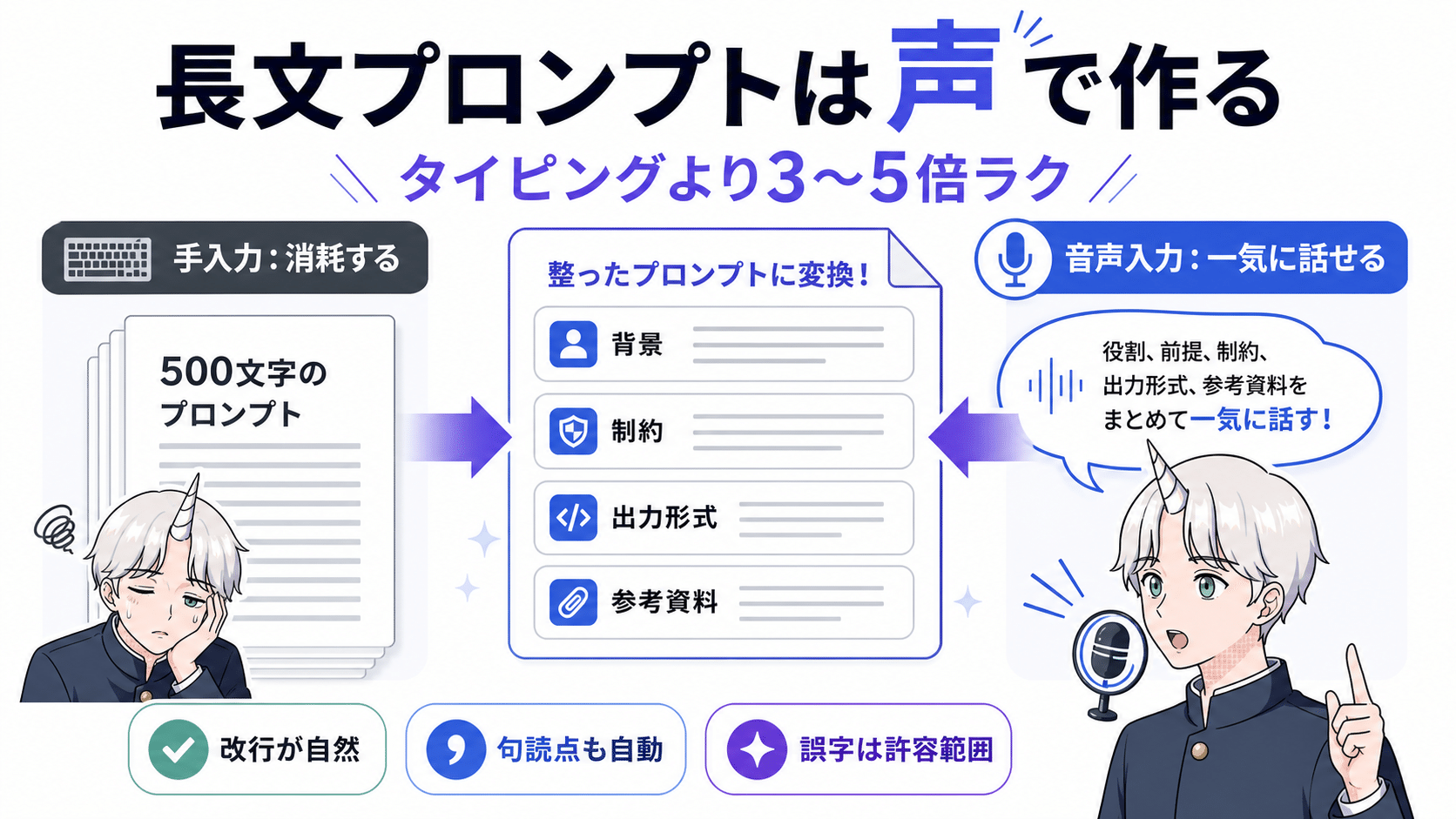
特にAIエージェントを動かすときは、指示文がどうしても長くなりがちです。
役割、前提、制約、出力フォーマット、参考資料。
一発で精度の高いアウトプットを出させようと思うと、最低でも500字くらいのプロンプトを書くことが普通になってきました。
これを毎回キーボードで叩くのは、正直しんどい。
慣れている人でもタイピング速度には上限があります。
口で話すと、タイピング速度の3〜5倍は楽に出せるんですよ。
実際、僕はずっと音声入力を併用してきました。
WindowsならWindows純正、MacならSiri純正の音声入力。
途中で月額1,000円くらいの外部ツールも試しています。
ただ正直、純正の音声入力は精度が悪い。
誤字脱字は多いし、句読点を入れるたびに別操作が必要だったりして、修正のほうが時間を食う場面が普通にあります。
ポップアップが画面を結構な面積で占有してくるのも、地味にストレスでした。
「もう少し小さくならないの」というレベルでデカい。
「もういいや、手で打とう」と諦めかけていたところで、Codexアプリの隠し機能に辿り着きました。
ChatGPTの音声入力との決定的な違い
そもそもChatGPTの中にも、もとから音声入力機能はあります。
質問欄の右側にマイクアイコンがあって、押すと音声入力できる、あれです。
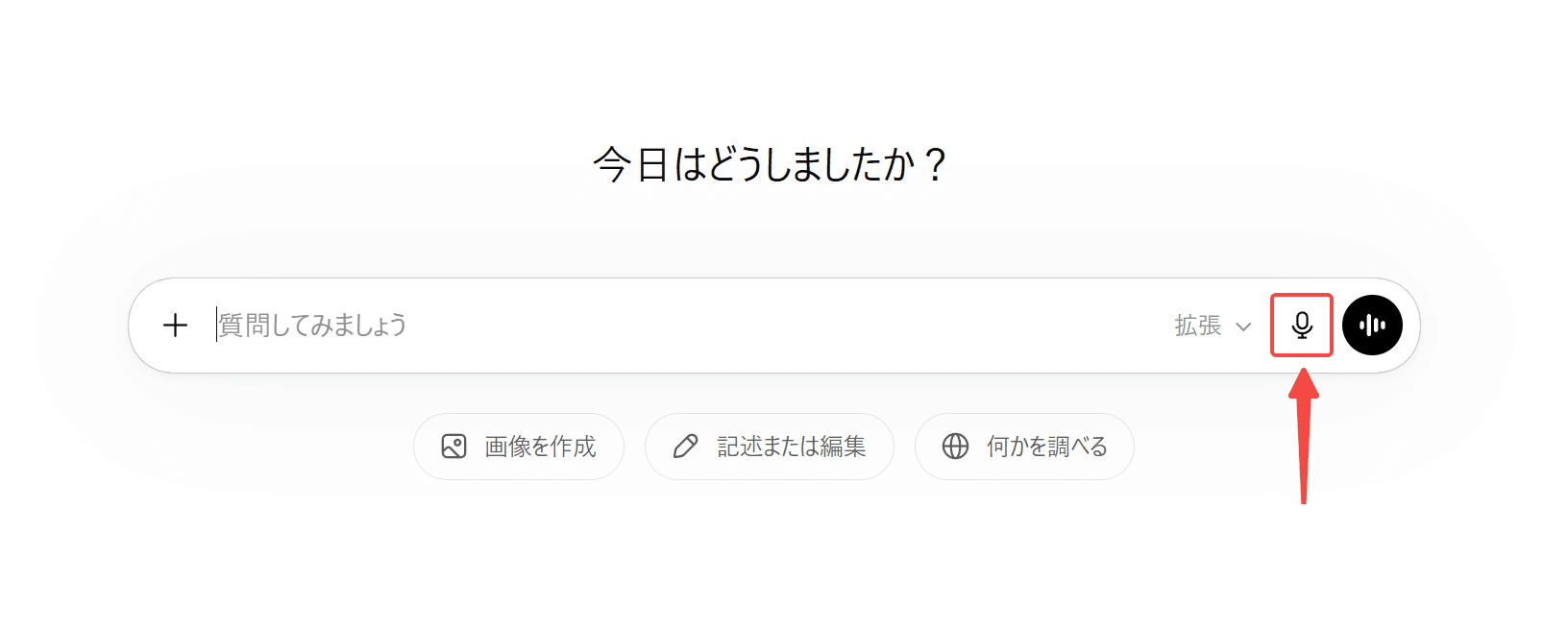
これ、精度は意外と良いんですよ。
僕も結構使ってきました。
でも問題はひとつ。
ChatGPTの中でしか使えないという点です。
たとえばGoogle検索のフォームにそのまま使うことはできない。
別のアプリで音声入力したいなと思っても、当然そこに連動はしません。
当たり前といえば当たり前なんですが、ここがずっと不便でした。
そしてCodexアプリの音声入力。
ここが今回の話の核心です。
Codexアプリの設定画面に隠れていた衝撃の一文
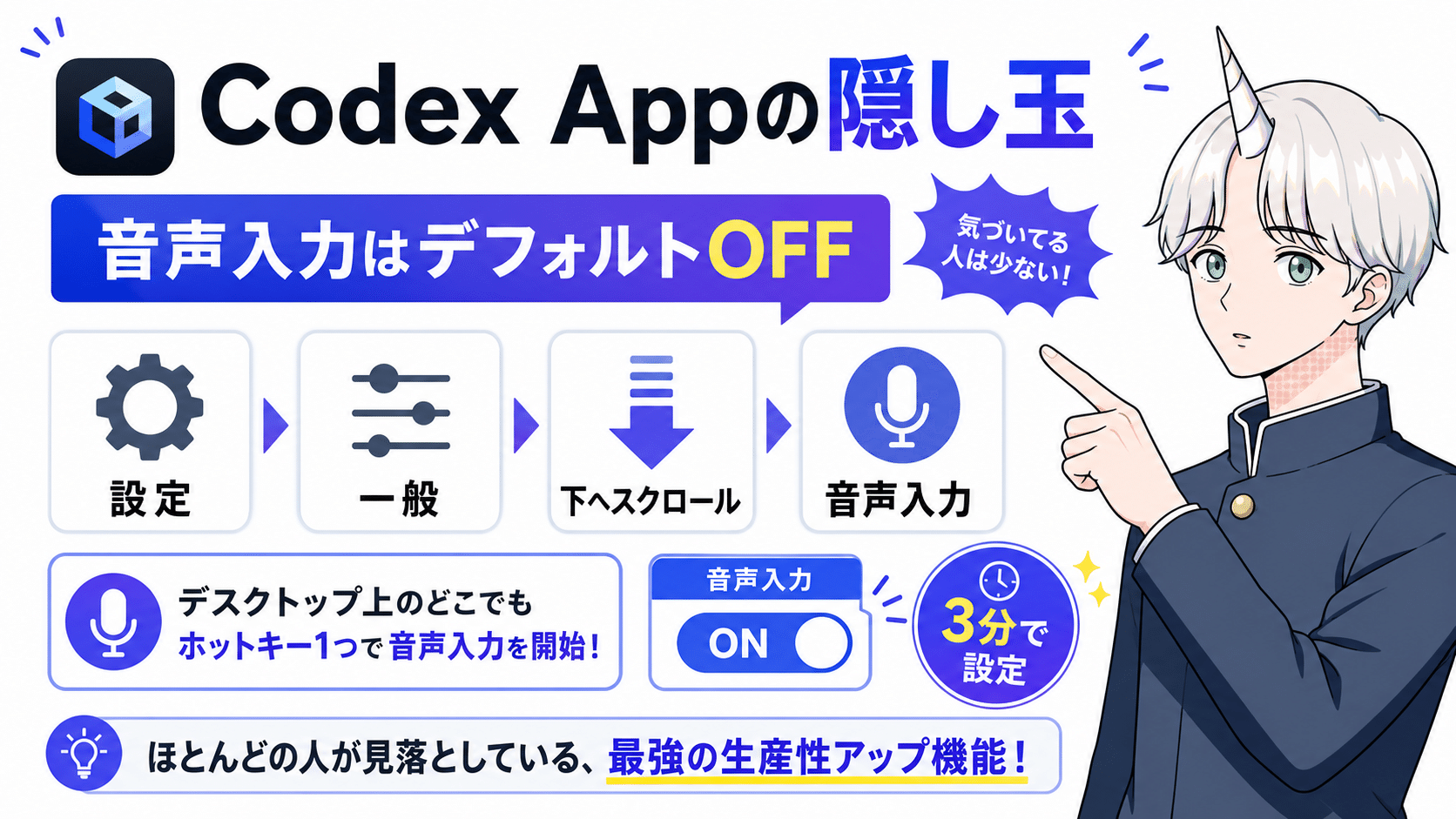
Codexアプリの設定画面を開いて、一般タブを下にスクロールしていくと、「音声入力」という項目があります。
これ、デフォルトでオフなんですよ。
だから、ほとんどの人が気づいていません。
その設定の説明をよく読んでください。
「デスクトップ上のどこでも、指定したキーを1回押すと音声入力を開始し、もう1回押すと停止する」と書いてあります。
ここですよ、ここ。
「デスクトップ上のどこでも」。
この一文を見た瞬間、僕は手が止まりました。
え、Codexアプリのウィンドウの中だけじゃないの、と。
そう、違うんですよ。
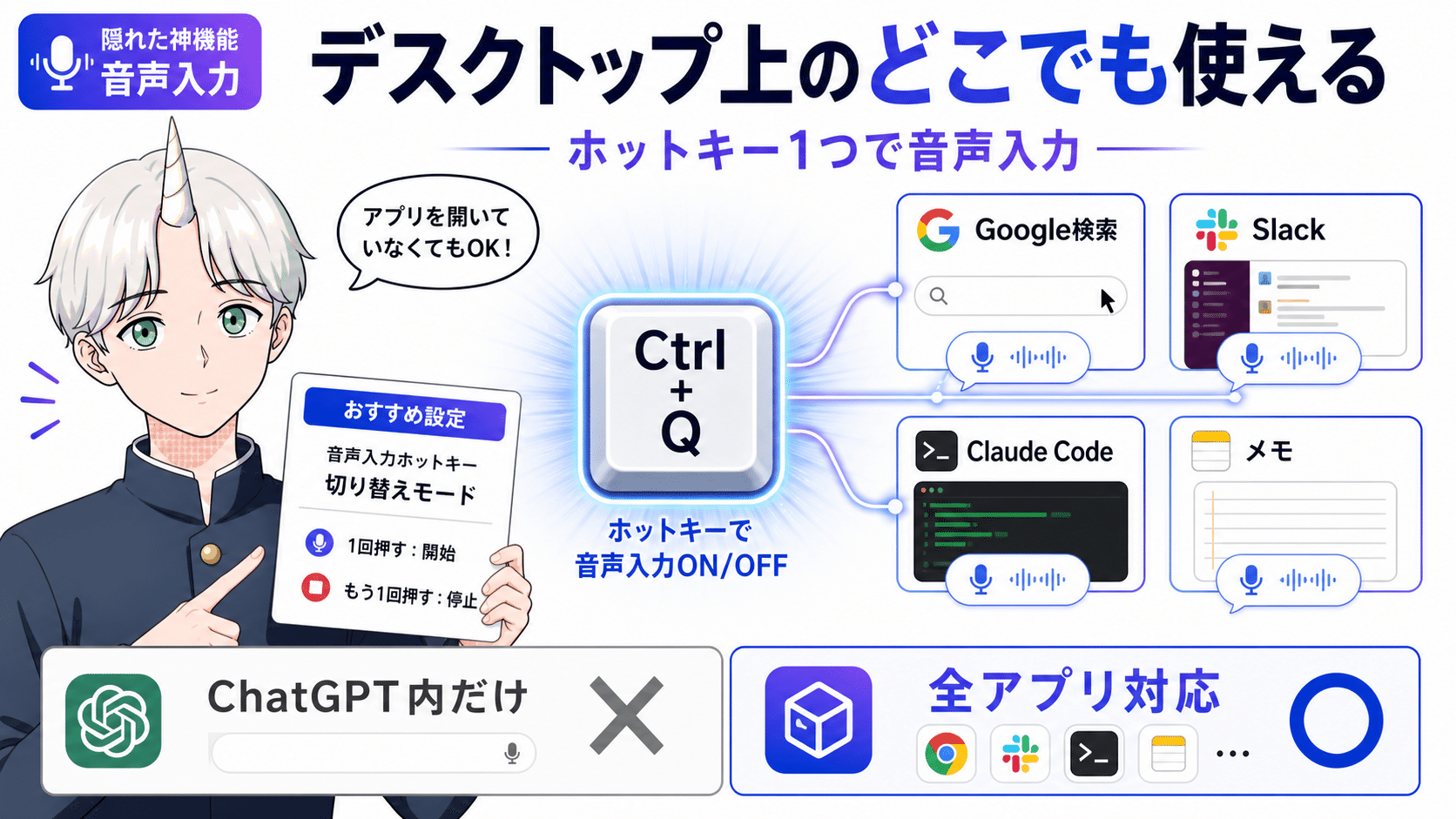
ホットキーを設定すると、Codexアプリを開いていない状態でも音声入力が立ち上がる。
Google検索のフォームでもいいし、Slackでもいいし、Claude Codeのターミナルでもいい。
デスクトップ上のあらゆる画面・あらゆるアプリで、そのキーひとつで音声入力が起動するんです。
これはちょっと、知っておいた方がいいですよ、本当に。
設定方法|まずはオフを解除するところから
設定の場所はシンプルです。
Codex App → 設定 → 一般 → 下にスクロール → 音声入力。
ここで2種類のホットキーが選べます。
押している間だけ音声入力するホットキー
音声入力ホットキーの切り替え
僕は下、「切り替え」を使っています。
1回押したら開始、もう1回押したら停止、というトグル方式です。
押している間だけのモードでもいいんですが、音声入力って基本的に長文を吐き出したいときに使うんですよ。
短い文ならキーボードで打った方が早い。
長文を口で話している間ずっとキーを押し続けるのはしんどいので、僕は「切り替え」に倒しました。
ホットキー自体は何でもOK。
僕はCtrl + Qに設定しています。
他のショートカットとぶつからない、左手だけで届く、ぐらいの基準で選びました。
精度と改行・句読点が自然すぎる
ここがいちばん感動したポイントです。
Windows純正の音声入力って、精度はそれなりに頑張ってくれるんですけど、句読点を入れるのがやたら大変なんですよ。
「、」を入れるためだけに毎回コマンドを呼び出さなきゃいけなかったりする。
ポップアップも地味にデカくて画面を邪魔する。
Codexアプリの音声入力は違います。
精度がしっかり高い
改行が自然に入る
句読点もちゃんと打たれる
誤字も「許容範囲」に収まる
しかもこれ、Codexアプリの中でClaude Codeを叩くときにもそのまま使えます。
僕は普段、Claude Codeに長めの指示を流し込むことが多くて、入力の手間がずっとネックでした。
ここが完全に解消されました。
具体的に言うと、ブログのネタ出しから、AIエージェントへの指示出し、Slackへの返信、メモアプリへの走り書きまで、ほぼすべての文字入力をCodexアプリの音声入力で済ませる動き方に切り替わりました。
体感の生産性は確実にもう一段上がっています。
辞書登録と履歴機能まで揃っている
しかもCodexアプリの音声入力、機能の作り込みが地味に強い。
辞書登録ができる。固有名詞や独自の言い回しを登録すると、認識精度が一段上がる
履歴が残る。過去に音声入力した内容を後から確認できる
辞書はAI関連の固有名詞をいくつか登録するだけでも体感が変わります。
たとえば「Claude Code」「Codex」「MCP」「Agent Skills」のような業界用語をきちんと拾ってくれるようになると、修正の手間が一気に減ります。
履歴の方も「さっき何て言ったっけ」を後から拾えるので、長文ブレストとの相性がかなり良い。
1個前のプロンプトをそのまま再利用したり、ちょっとだけ言い回しを変えてもう一度走らせたり、という使い方が普通にできます。
専用の音声入力サービスとほぼ同じ機能が、追加料金ゼロで全部ついてくるイメージです。
Claude Codeとの組み合わせがいちばん効く
僕の中での主戦場で言うと、いちばん威力を発揮しているのはClaude Codeとの組み合わせです。
Claude Codeに長文の指示を書くシーン、本当に多いんですよ。
最終的なゴール、参考にしてほしいファイル、避けてほしいパターン、出してほしい形式。
ここを丁寧に書くか書かないかで、出てくるアウトプットの質がまるで変わります。
ただ、これを毎回キーボードで叩くのは消耗が激しい。
Codexアプリの音声入力を入れてからは、このモード切り替えコストがほぼゼロになりました。
TypelessなどのSaaSがいらなくなる
最近、PC向けの音声入力でTypelessが話題になっています。
僕も少し触りました。
良いサービスだと思います、間違いなく。
ただ、PCで使う前提なら、もうCodexアプリでよくないですか、という話なんですよ。
月額無料(Codexアプリ自体に追加課金不要)
デスクトップ全画面で動く
精度・改行・句読点が自然
辞書・履歴機能つき
スマホ運用がメインの人は別の選択肢がアリだと思います。
でもPCで音声入力したい人にとっては、Codexアプリが完全に上位互換になるはずです。
僕の場合、Typelessや純正の音声入力に戻る理由がもう見当たらない。
完全に置き換わりました。
Codexアプリは「音声入力サービスキラー」かもしれない

ここまで読んで、ちょっと飛躍に聞こえるかもしれませんが、本気でこう思っています。
Codexアプリは、結果的に音声入力サービスのキラーになるかもしれない。
ChatGPTのアプリのおまけ機能、と捉えるとあまりにももったいない。
追加料金なしでデスクトップ全体の入力体験を底上げしてくれる、強力なツールです。
「ChatGPTに月20ドル払っているのに、Codexアプリは入れていない」
これ、本当にもったいないので、まずは入れて、設定画面の音声入力をオンにしてみてください。
それだけで一段上の入力体験が手に入ります。
こういう細かい設定を全部解説するのが「Codexの教科書」
ちなみに、今回の音声入力のような「気づかれていない便利機能」って、Codexアプリには山ほどあります。
Agent Skillsの設定方法
MCPサーバーの繋ぎ方
複数モデルの使い分け
プロジェクトごとの設定の分け方
各種ホットキーのカスタマイズ
内部で動かしているエージェントの調整
ひとつひとつは細かい話なんですが、これを全部分かった状態で使うと、Codexアプリの体験が完全に別物になります。
逆に言うと、デフォルト設定のまま使っているだけだと、Codexアプリのポテンシャルの3割くらいしか使えていません。
その細かい部分を、いまガッツリまとめているのがCodexの教科書です。
今週土曜日リリースの方向で、絶賛収録を回しています。
事前登録された方限定で10%オフリンクを発行する予定なので、気になる方は事前登録フォームから登録しておいてください。
まとめ
今日のポイントを最後に整理します。
Codexアプリには音声入力機能が標準でついている。
デフォルトでオフなので、ほぼ全員が気づいていない。
ホットキーを設定すると、デスクトップ上のどこでも音声入力が走る。
精度・改行・句読点・辞書・履歴、すべてが揃っている。
PC向けの音声入力SaaSがいらなくなる、と言ってもいいレベル。
設定は3分で終わります。
ChatGPTに課金してCodexアプリを入れている人は、絶対にONにしておきましょう。
ということで、今回はこの辺で終わりにしたいと思います。
また次回の放送でお会いしましょう。じゃあね!
教材楽しみにしてます
有益情報ありがとうございます😁